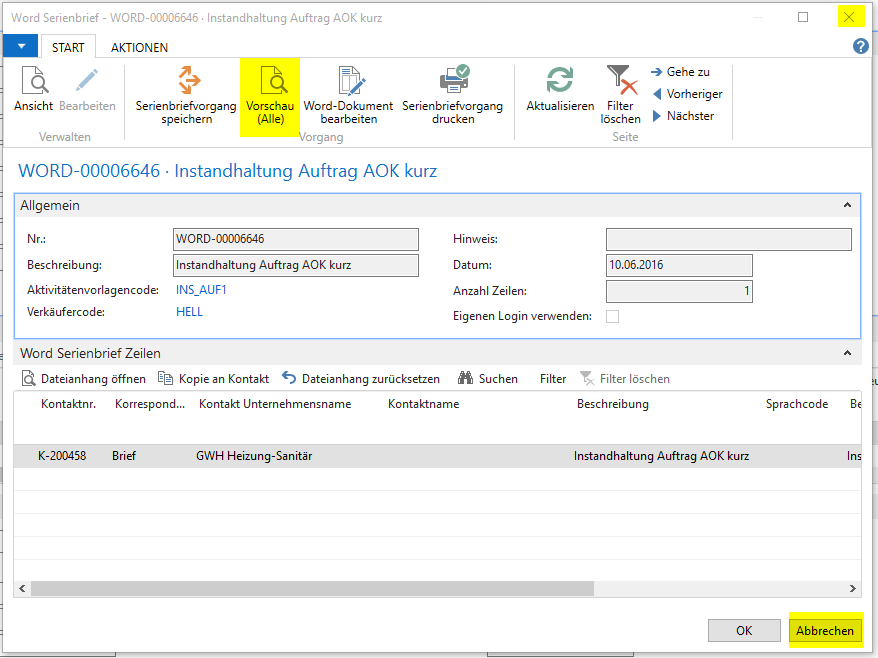
Relion bietet mit dem Word Serienbrief-Assistenten eine einfache Möglichkeit, Anschreiben mit Hilfe von Vorlagen zu erstellen. Der von Relion angedachte Workflow druckt die Dokumente sofort und ist nicht für ein dauerhaftes Speichern gedacht. Die kurze Schritt-Für-Schritt-Anleitung erläutert, wie die erstellten Word-Dokumente geändert und abgespeichert werden können, ohne diese automatisch auszudrucken.
Im Relion gibt es in vielen Eingabefenstern unter dem Punkt „Aktionen“ das Word-Icon zum Starten des Word Serienbrief-Assistenten. Das folgende Bildschirmfoto zeigt als Beispiel das Formular für die Instandhaltungsaufträge.
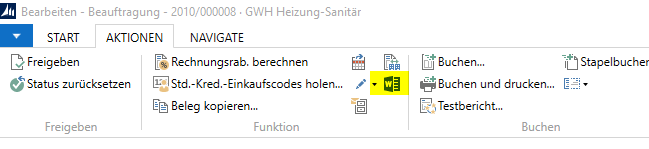
Ein Klick auf das Word-Icon startet den Word Serienbrief-Assistenten. Hier muss das Feld „Aktivitätenvorlagencode“ aus der hinterlegten Auswahlliste mit einer vorhandenen Serienbrief-Vorlage gefüllt werden.
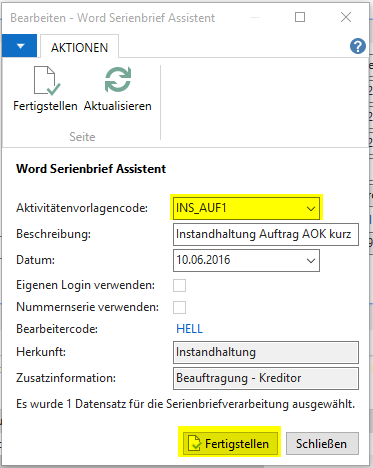
Mit einem Klick auf die Schaltfläche „Fertigstellen“ kommt man zum nächsten Schritt:
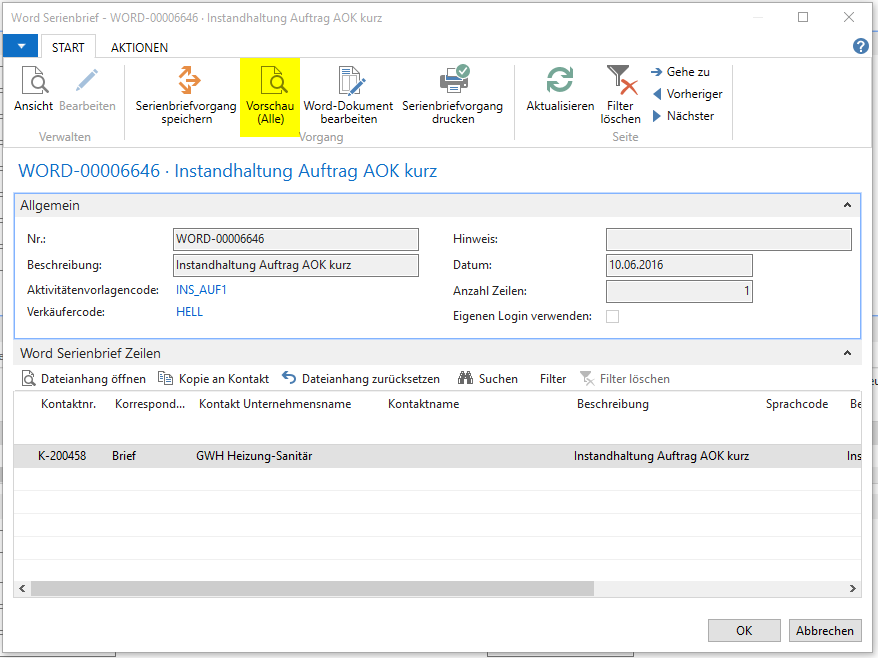
Die Funktion „Serienbriefvorgang speichern“ leitet hier in die Irre 🙂 – Die Funktion „Vorschau (Alle)“ öffnet Word mit dem gewünschten Serienbrief. Dieser kann im Word nachbearbeitet und gedruckt werden. Zum dauerhaften Abspeichern der Datei muss die Word-Vorlage mit den Relion-Daten des Serienbriefs zusammengeführt werden. Beim Verwenden der Funktion „Speichern unter“ kann es passieren, dass die Word-Datei nicht mehr geöffnet werden kann, weil die Informationen des Serienbriefs nicht mehr vorhanden sind. Deshalb beschreibe ich hier zwei Wege, wie der Serienbrief als Word-Datei abgespeichert wird:
Möglichkeit 1:
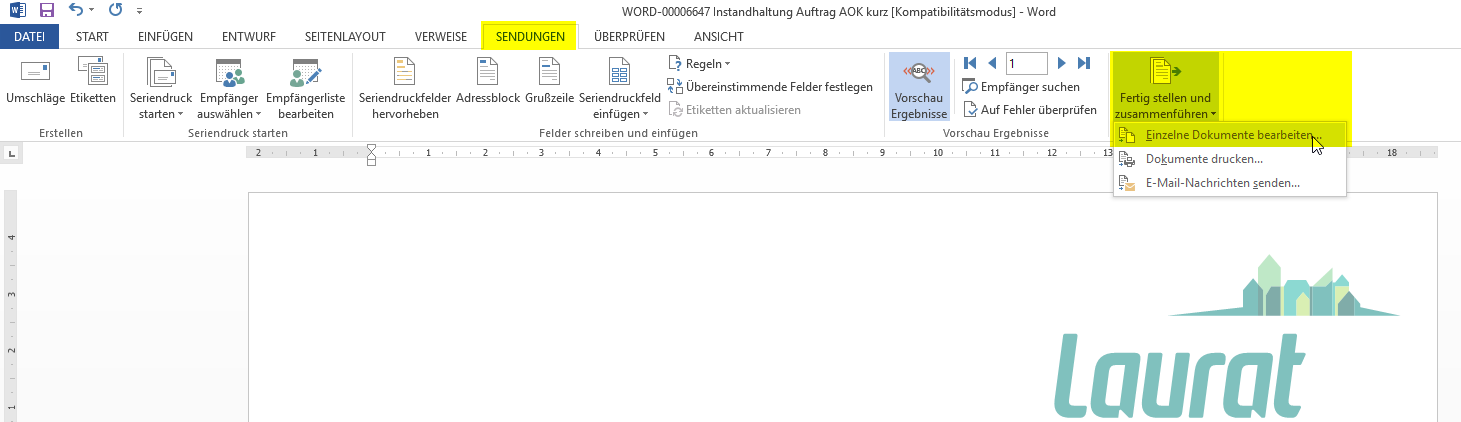
Im Word das Menü „Sendungen“ öffnen und im Menüpunkt „Fertig stellen und zusammenführen“ die Funktion „Einzelne Dokumente bearbeiten“ auswählen. Es wird ein neues Word-Fenster mit dem Serienbrief geöffnet, das dann über „Speichern unter“ gespeichert werden kann.
Möglichkeit 2:
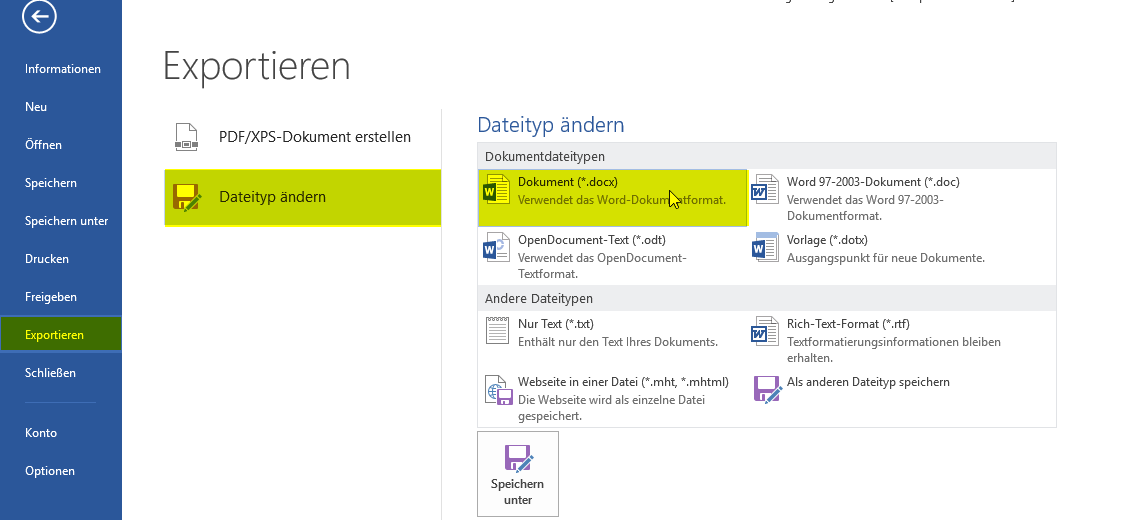
Der Serienbrief wird als Word-Datei exportiert. Das führt die Word-Vorlage und die Informationen des Serienbriefs zusammen und speichert die Word-Datei ab.
Relion lässt sich erst nach dem Schließen des Word-Serienbriefs wieder bedienen. Das noch geöffnete Fenster des Word Serienbrief-Assistenten wird dann einfach über das kleine Kreuz rechts oben oder über die Schaltfläche „Abbrechen“ geschlossen (die Schaltfläche „OK“ veranlasst den automatischen Ausdruck auf dem Drucker“).